使い方ガイド
Excelが苦手でも大丈夫。基本は「①取り込む → ②整える → ③書き出す」の3ステップです。関数もマクロも使いません。
1 まずは取り込み
画面右上の 「📂 ファイルを取り込む」 を押して、CSV か Excel(.xlsx / .xls)を選びます。
- 文字化けしやすい Shift_JIS のCSVも、自動で判定して正しく読み込みます。
- Excelで複数のシートがある場合は、上部の「シート」から選べます。
取り込むと「データ」エリアに中身が表で表示されます。上の 「元データ/整形後」 のタブで、加工前と加工後を見比べられます。
2 列の整理とクレンジング
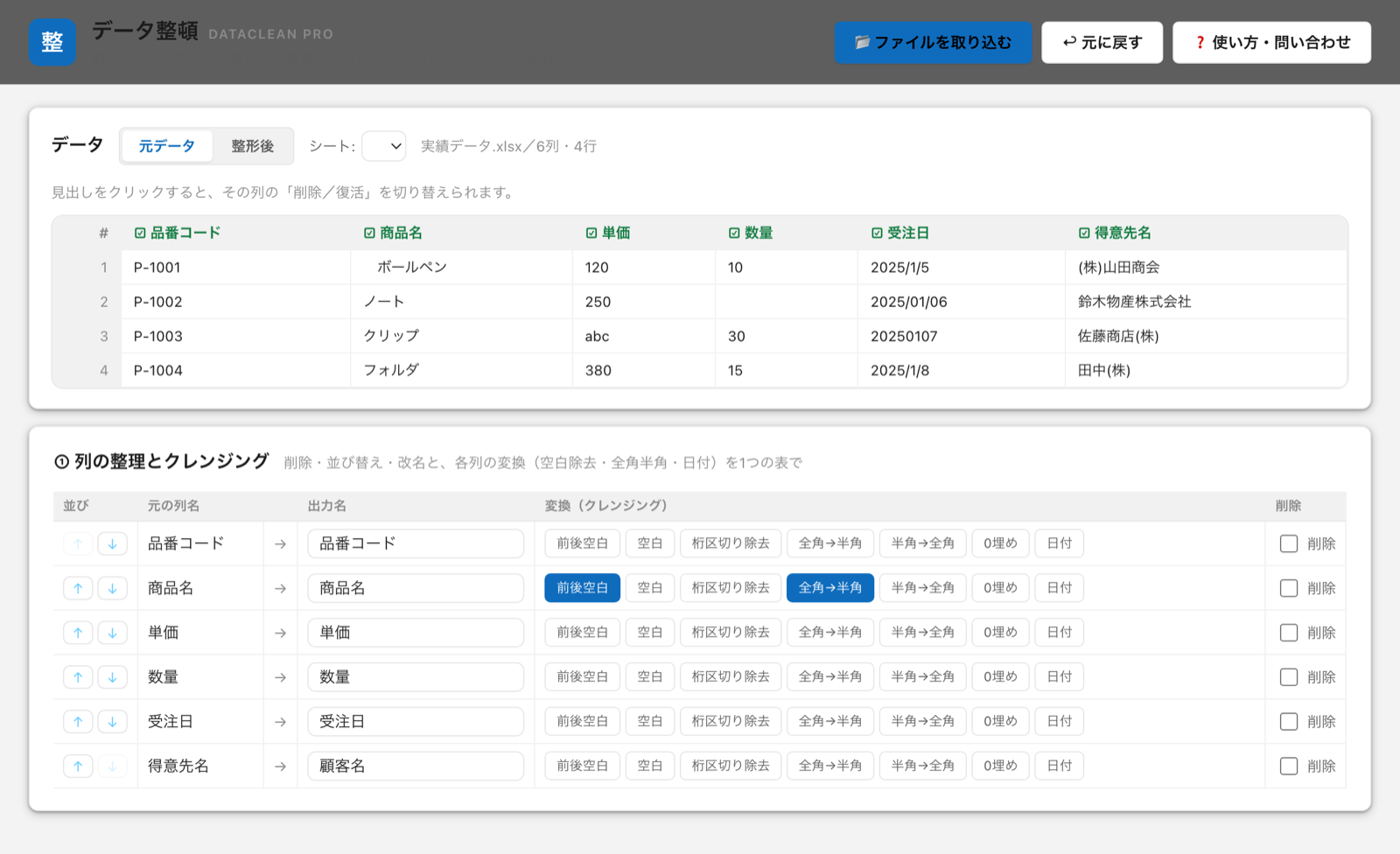
「① 列の整理とクレンジング」の表で、各列をどうするか決めます。
いらない列を消す・並び替える・名前を変える
- 削除:右端のチェックを入れると、その列は出力されません(元データは消えません)。
- 並び替え:左の
↑↓で順番を入れ替え。 - 改名:「出力名」を書き換えると、その名前で出力されます。
各列をきれいにする(クレンジング)
- 前後空白:セルの前後の空白を取り除く
- 空白:すべての空白を除去
- 桁区切り除去:
1,000→1000 - 全角→半角 / 半角→全角:英数字や記号の幅をそろえる
- 0埋め:桁数を指定して数字の前に0を足す(例:
5→005。コードの先頭ゼロを保ちたい時に) - 日付:
2025/1/5・2025年1月5日・20250105などを、選んだ形式に統一
3 値の置き換え
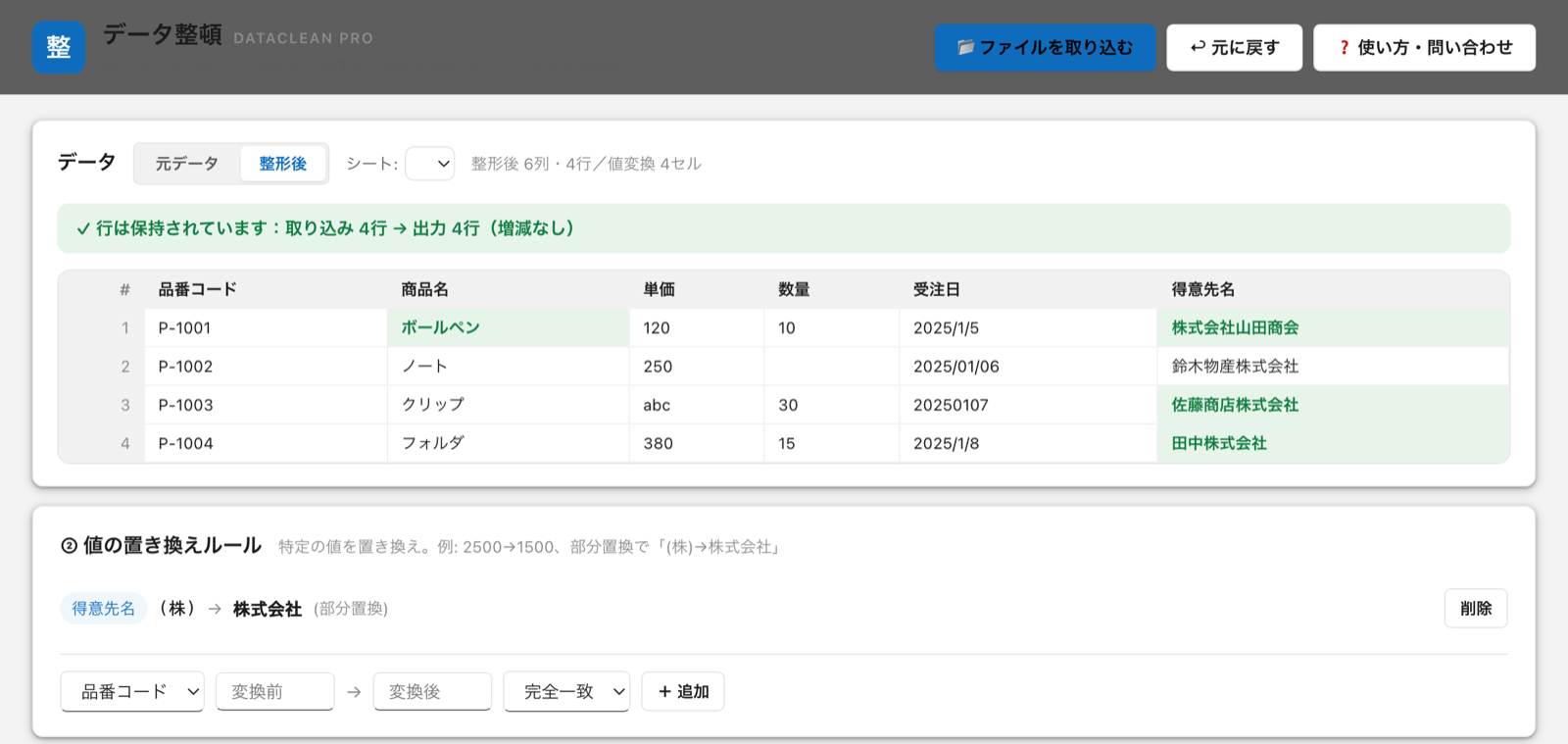
特定の値を別の値に置き換えます。「② 値の置き換えルール」で、対象の列・変換前・変換後を入れて「+追加」。
例2:(株) → 株式会社 (「部分置換」を選ぶと、文字の一部だけ置き換えます)
一致のしかたは4種類から選べます。
- 完全一致:ぴったり同じ値だけ
- 前方一致:その文字で始まる値(例:
25で始まるコードをまとめて) - 含む:その文字を含む値
- 部分置換:見つかった文字の部分だけを置き換え((株)→株式会社 など)
4 列を増やす(計算・分割・結合)
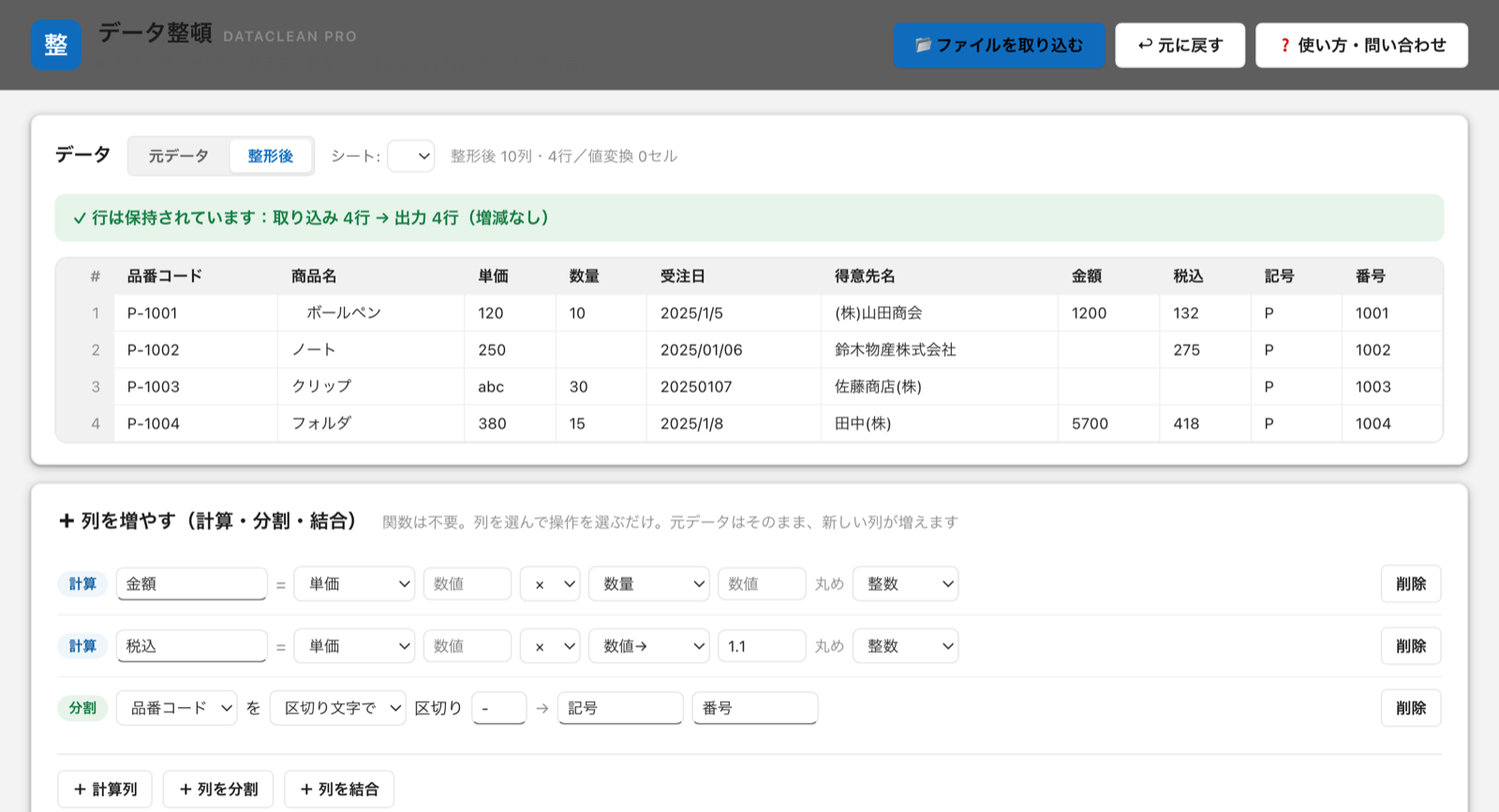
「✚ 列を増やす」では、元データを変えずに新しい列を追加できます。関数を書く必要はありません。
計算列
「+計算列」を押し、値A・演算子(+−×÷)・値Bを選びます。値は「列」か「数値」を選べます。丸め(整数・小数)も指定できます。
列を分割
「+列を分割」で、1つの列を2つに分けたり、先頭・末尾の文字を取り出せます。
列を結合
「+列を結合」で、複数の列を1つにまとめます。区切り文字も指定できます。
5 VLOOKUP(別ファイルから列を追加)
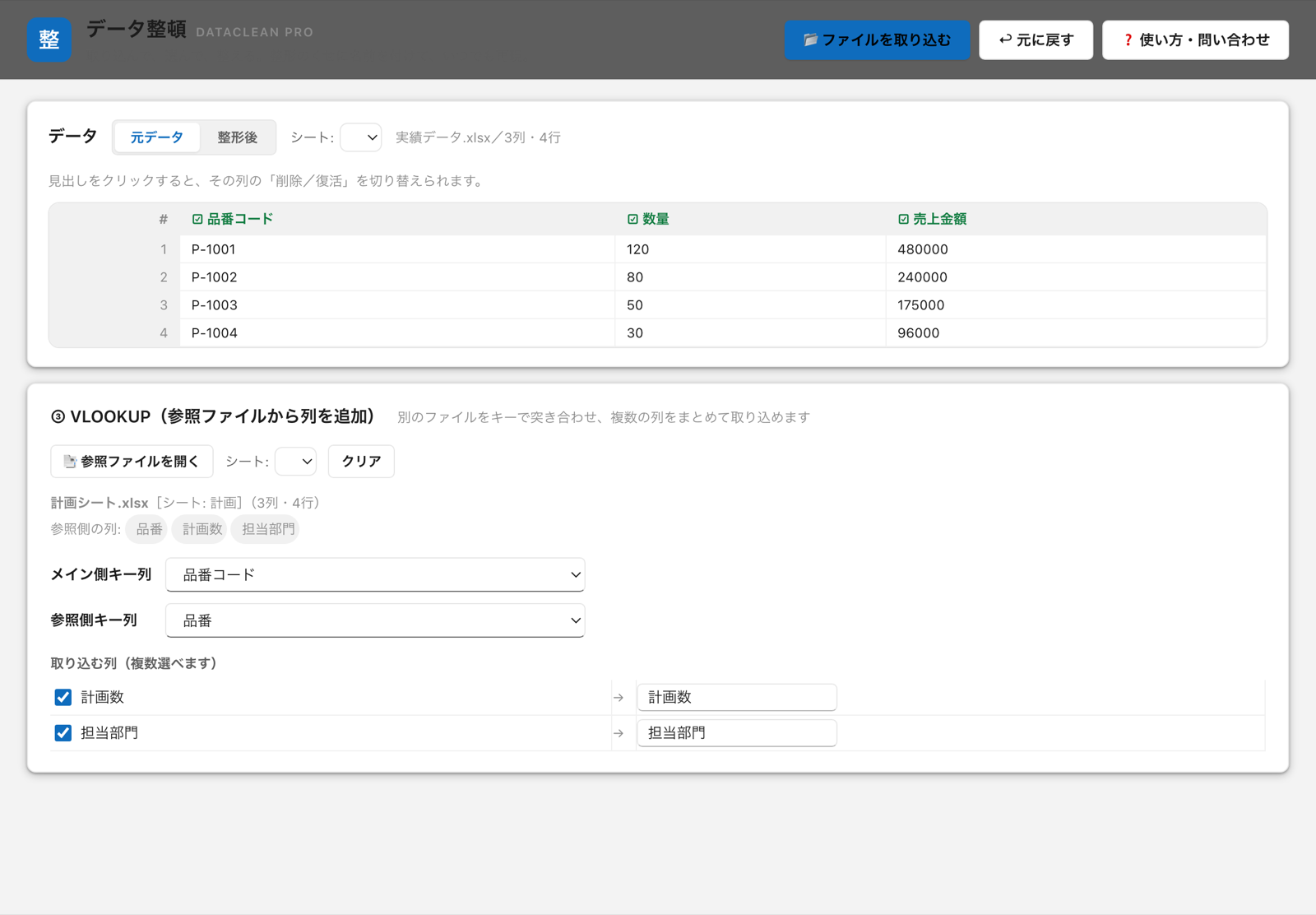
別のファイル(対応表など)を使って、キーで突き合わせて列を取り込みます。Excelの関数を書く必要はありません。
- 「③ VLOOKUP」の「📑 参照ファイルを開く」で対応表を読み込む
- メイン側キー列(今のデータ側)と 参照側キー列(対応表側)を選ぶ
- 取り込みたい列にチェック(複数選べます)。必要なら出力名も指定
6 行の処理と「行が消えない」確認
「④ 行の処理」では、いらない行を整理できます(使わなければ行は1行も減りません)。
- 空の行を除去
- 重複行を削除(キー列を指定)
- 行フィルタ:条件に合う行を「残す/除外」
7 データ点検(品質チェック)
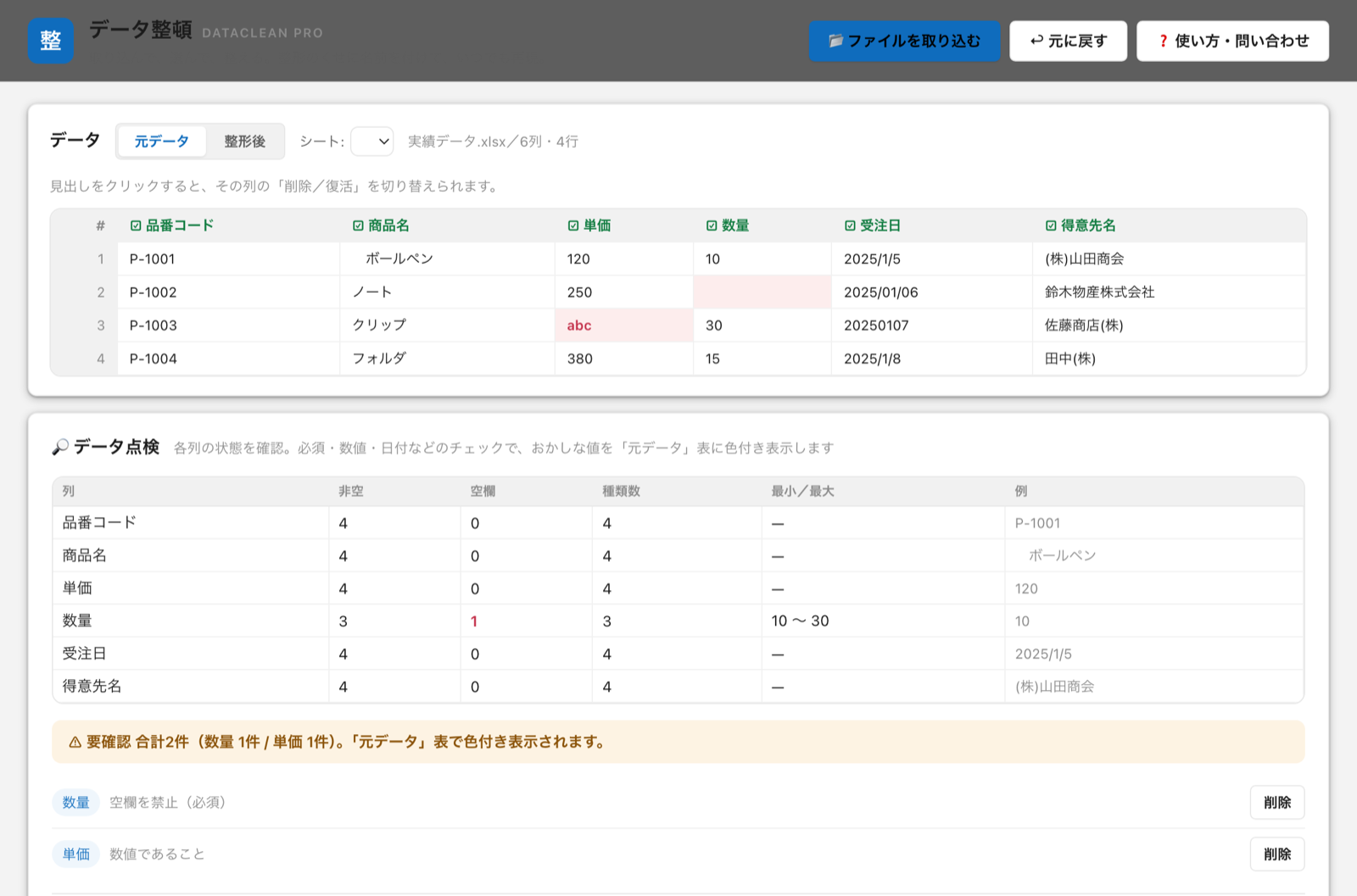
「🔎 データ点検」で、各列の状態を確認できます。さらにチェックを設定すると、おかしな値を「元データ」表に色付きで知らせます(データは一切変更しません)。
- 列プロファイル:各列の 非空・空欄・種類数・最小/最大・例 を自動で表示
- チェック:空欄を禁止(必須)/数値であること/日付であること/文字数の範囲/許可リスト以外を検出
8 書き出し
「⑤」のエリアで形式を選んで書き出します。
- 文字コード:
UTF-8(BOM付・Excel向け)が無難。古い基幹システム向けにはShift_JIS、欧州の取引先向けにはWindows-1252/ISO-8859-1も選べます - 区切り:カンマ(CSV)・セミコロン(
;・欧州Excel向け)・タブ(TSV)から選べます - 数値形式:
1,234.56(US・日本)と1.234,56(欧州)を切り替え。欧州を選ぶと日付も DMY(31/12/2025)で解釈します - 💾 名前を付けて書き出しでCSV/TSV、📊 Excel(.xlsx)保存でExcel形式
ボタンを押すと保存ダイアログが開き、ファイル名と保存先を選べます。
9 整形パターンの保存と再現
ここまでの「どう整えるか」の手順は、名前を付けて保存できます。毎月くる同じ様式のファイルを、次回からワンクリックで同じように整えられます。
- 上部「整形パターン」の 「💾 名前を付けて保存」 で保存
- プルダウンで選ぶと、その手順が呼び出されます(自動保存されます)
- 「⬇ 書き出し / ⬆ 読み込み」でパターンをファイル化。別のPCへ移したり、共有したりできます
10 フォルダ一括処理
「⑥ フォルダ一括処理」で、フォルダ内のCSV/Excelをまとめて整形できます。今選んでいる整形パターンが全ファイルに適用されます。
- (おすすめ)先に使う「整形パターン」を選んでおく
- モードを選ぶ:ファイルごとに書き出す / すべて縦に結合して1ファイルにする
- 「📁 フォルダを選んで実行」 → 処理するフォルダを選択
- 出力先フォルダを選ぶと、整形済みファイルがまとめて保存されます
? 困ったときは
データが外に送られたりしませんか?
いいえ。すべての処理はあなたのパソコンの中だけで行われます。読み込んだデータが外部に送信されることはありません。
元のファイルは変わりますか?
変わりません。整形結果は「書き出し」で新しいファイルとして保存されます。
うまく読み込めない・文字化けする
多くは文字コードが原因です。読み込みは自動判定しますが、書き出し時の文字コードを納品先に合わせて選び直してみてください。
その他のご質問は、お問い合わせフォームからどうぞ。